Référence
Clavier arabe sur AZERTY : correspondance de toutes les touches
Vous avez activé l'arabe sur votre ordinateur, vous tapez sur la touche B… et c'est « لا » qui apparaît. Le « ب », lui, est sur le F. La disposition arabe ne suit pas la prononciation des lettres françaises. Elle a sa propre logique. Ce guide donne la correspondance complète entre chaque touche d'un clavier AZERTY français et la lettre arabe qu'elle produit : les 28 lettres, les formes de hamza, le lam-alif, les voyelles courtes (harakat), la chadda, la ponctuation et le piège des chiffres.
- Disposition utilisée
- « Arabe (101) » sur Windows, « Arabe – PC » sur Mac : la norme des claviers arabe-français
- Les lettres
- Toutes sans Maj, réparties sur les 3 rangées de lettres + la touche ²
- Les harakat
- Maj + A Z E R Q S X ² (fatha, tanwin, damma, kasra, soukoun, chadda)
- Les hamza
- ء = X, أ = Maj+H, إ = Maj+Y, آ = Maj+N, ؤ = C, ئ = W
- Basculer FR ⇄ AR
- Windows + Espace (ou Alt + Maj) sur PC, Ctrl + Espace sur Mac
Le principe : pourquoi ce n'est pas « phonétique »
Beaucoup de gens s'attendent à trouver le « س » sur le S, le « م » sur le M, le « ب » sur le B. C'est vrai pour le س (S) et c'est tout. Les autres ne tombent pas au même endroit. Le standard arabe utilisé dans le monde entier (au Maghreb, au Moyen-Orient et dans la diaspora) a été pensé pour la fréquence des lettres arabes, pas pour les ressembler à l'alphabet latin. Les lettres qui reviennent le plus souvent en arabe (ا, ل, ي, م, ت, ن) se retrouvent au centre, sur la rangée de repos, sous l'index et le majeur.
Deuxième point important : Windows et macOS raisonnent par position physique de la touche, pas par la lettre imprimée dessus. Quand vous passez en arabe, la touche qui porte le « A » français sur un clavier AZERTY envoie le même signal que la touche « Q » d'un clavier américain, et le système en fait un « ض ». C'est pour cette raison que la correspondance ci-dessous est spécifique à l'AZERTY : un tableau prévu pour un clavier QWERTY vous indiquerait de mauvaises touches pour une dizaine de lettres (A/Q, Z/W, M et la ponctuation notamment).
Pour que tout ça fonctionne, il faut évidemment que la langue arabe soit activée dans votre système. Si ce n'est pas encore fait, suivez d'abord notre guide d'activation pour Windows 11, Windows 10 et Mac, puis revenez ici.
La carte du clavier arabe sur AZERTY
Voici les trois rangées de lettres d'un clavier AZERTY français, avec en blanc la lettre française imprimée et en jaune la lettre arabe obtenue en mode arabe (sans Maj). C'est exactement ce qu'affiche un clavier à double inscription, et ce que nos clients voient sur leurs touches.
Disposition Arabe (101) vue depuis un clavier AZERTY. La touche ² (en haut à gauche) donne ذ.
Rangée par rangée, pour ceux qui préfèrent le texte (et pour les lecteurs d'écran) :
- Rangée du haut (A → $) : A = ض, Z = ص, E = ث, R = ق, T = ف, Y = غ, U = ع, I = ه, O = خ, P = ح, ^ = ج, $ = د
- Rangée du milieu (Q → ù) : Q = ش, S = س, D = ي, F = ب, G = ل, H = ا, J = ت, K = ن, L = م, M = ك, ù = ط
- Rangée du bas (W → !) : W = ئ, X = ء, C = ؤ, V = ر, B = لا, N = ى, virgule = ة, point-virgule = و, deux-points = ز, point d'exclamation = ظ
- Touche ² (sous Échap) = ذ
Les 28 lettres dans l'ordre de l'alphabet
Le même contenu, mais trié dans l'ordre alphabétique arabe (l'ordre hijā'ī, celui qu'on apprend à l'école ou à la mosquée). Pratique pour retrouver une lettre précise quand on la connaît par son nom.
| Lettre | Nom | Touche AZERTY (mode arabe) |
|---|---|---|
| ا | alif | H |
| ب | bā’ | F |
| ت | tā’ | J |
| ث | thā’ | E |
| ج | jīm | ^ (accent circonflexe) |
| ح | ḥā’ | P |
| خ | khā’ | O |
| د | dāl | $ |
| ذ | dhāl | ² (en haut à gauche) |
| ر | rā’ | V |
| ز | zāy | : (deux-points) |
| س | sīn | S |
| ش | shīn | Q |
| ص | ṣād | Z |
| ض | ḍād | A |
| ط | ṭā’ | ù |
| ظ | ẓā’ | ! (point d'exclamation) |
| ع | ‘ayn | U |
| غ | ghayn | Y |
| ف | fā’ | T |
| ق | qāf | R |
| ك | kāf | M |
| ل | lām | G |
| م | mīm | L |
| ن | nūn | K |
| ه | hā’ | I |
| و | wāw | ; (point-virgule) |
| ي | yā’ | D |
Astuce mémo : le « ل » (G) et le « ا » (H) sont côte à côte au centre du clavier. Il suffit de taper G puis H pour écrire l'article ال, le mot le plus fréquent de la langue arabe. Ce n'est pas un hasard de placement.
Hamza, tā’ marbūṭa, alif maqṣūra et lam-alif
En plus des 28 lettres, l'arabe écrit utilise plusieurs lettres « composées » ou variantes qui ont chacune leur emplacement. Ce sont elles qu'on cherche le plus longtemps quand on débute, notamment les différentes hamza, indispensables pour écrire correctement des mots comme أنا, إسلام ou قرآن.
| Caractère | Nom | Raccourci |
|---|---|---|
| ء | Hamza seule | X |
| أ | Alif hamza au-dessus | Maj + H |
| إ | Alif hamza en dessous | Maj + Y |
| آ | Alif madda | Maj + N |
| ؤ | Wāw hamza | C |
| ئ | Yā’ hamza | W |
| ة | Tā’ marbūṭa | , (virgule) |
| ى | Alif maqṣūra | N |
| لا | Lām-alif | B |
| لأ | Lām-alif hamza | Maj + G |
| لإ | Lām-alif hamza en dessous | Maj + T |
| لآ | Lām-alif madda | Maj + B |
| ـ | Tatwīl (allongement) | Maj + J |
Le lam-alif (لا) a une touche dédiée (B) parce que l'arabe impose cette ligature : un ل suivi d'un ا se dessine toujours de cette manière. Vous pouvez aussi taper G puis H, le résultat à l'écran sera identique. Le tatwīl (Maj + J) sert à étirer une liaison entre deux lettres pour des raisons esthétiques ou de justification ; il ne change pas le sens du mot et il est à éviter dans un texte qu'on veut pouvoir rechercher ensuite.
Attention à la confusion fréquente entre ة (tā’ marbūṭa, sur la virgule) et ه (hā’, sur le I), ainsi qu'entre ى (alif maqṣūra, sur le N) et ي (yā’, sur le D). Les deux paires se ressemblent en fin de mot, mais un moteur de recherche ou un correcteur les considère comme des lettres différentes.
Les voyelles courtes (harakat) et la chadda
Les harakat (ou tachkil) sont les petits signes placés au-dessus ou en dessous des lettres pour indiquer les voyelles courtes. On s'en passe dans la plupart des textes du quotidien, mais elles sont essentielles pour l'apprentissage, la poésie, les textes religieux ou pour lever une ambiguïté. Elles sont toutes accessibles avec Maj sur la rangée des lettres.
| Signe | Nom | Raccourci |
|---|---|---|
| ـَ | Fatḥa (a) | Maj + A |
| ـً | Fatḥatān / tanwīn (an) | Maj + Z |
| ـُ | Ḍamma (ou) | Maj + E |
| ـٌ | Ḍammatān / tanwīn (oun) | Maj + R |
| ـِ | Kasra (i) | Maj + Q |
| ـٍ | Kasratān / tanwīn (in) | Maj + S |
| ـْ | Sukūn (absence de voyelle) | Maj + X |
| ـّ | Chadda (lettre doublée) | Maj + ² (en haut à gauche) |
La règle d'or : la haraka se tape toujours après la lettre qu'elle accompagne. Pour écrire بَ (ba), on tape F (ب) puis Maj + A (fatha). Pour une lettre doublée avec une voyelle, comme dans مُحَمَّد, l'ordre recommandé est : la lettre, la chadda, puis la voyelle (م → Maj+² → Maj+A). Les logiciels modernes affichent correctement l'ordre inverse, mais garder toujours le même ordre évite les surprises dans les recherches et les copier-coller.
Exemple complet, le mot كِتَابٌ (« un livre ») : M (ك) · Maj+Q (kasra) · J (ت) · Maj+A (fatha) · H (ا) · F (ب) · Maj+R (tanwīn ḍamm). Huit frappes, et il est vocalisé intégralement.
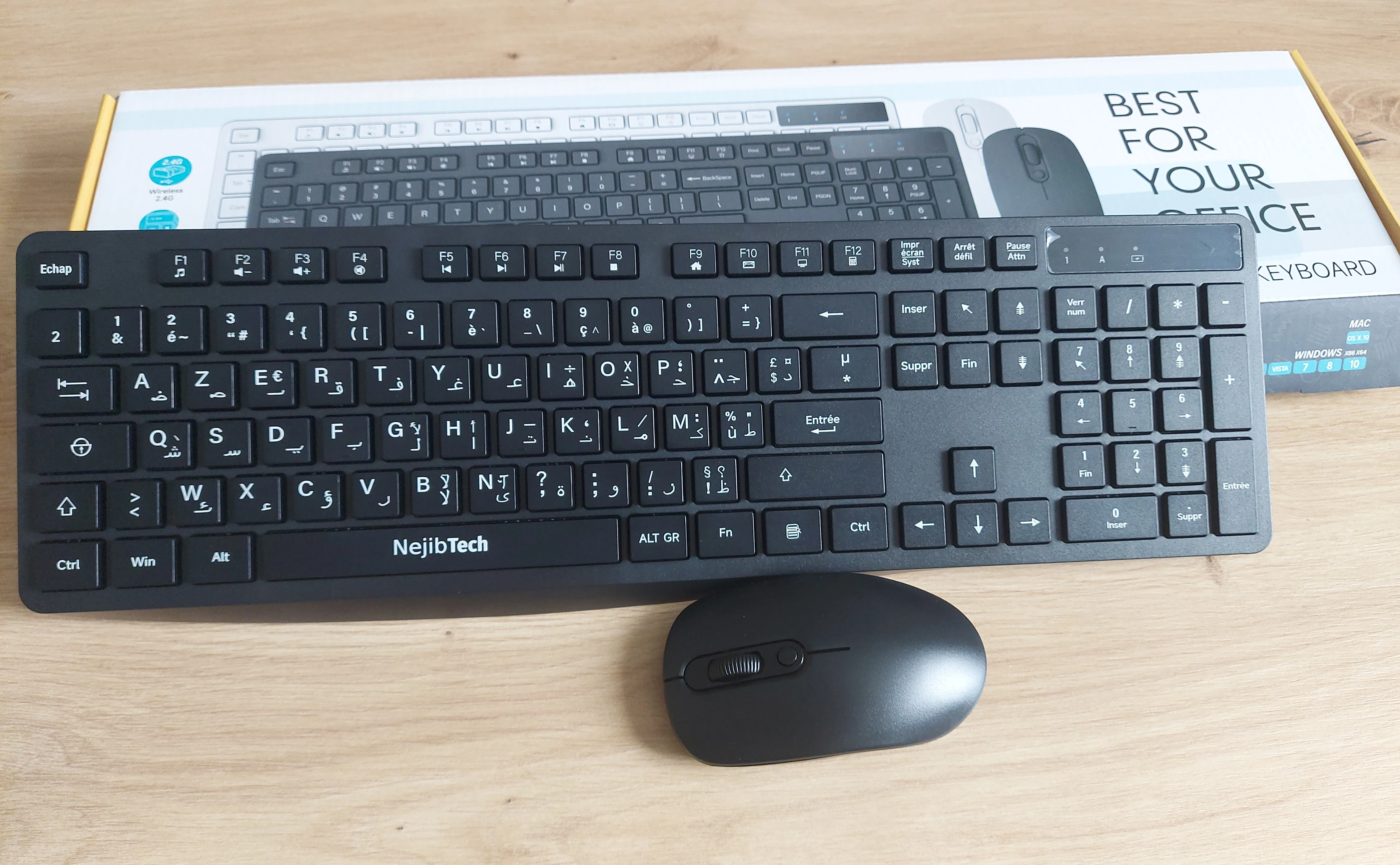
Arrêtez d'apprendre le tableau par cœur
Sur notre clavier double inscription, chaque touche porte sa lettre arabe, et les variantes avec hamza (أ, إ, آ, لأ…) sont indiquées sur leur touche. Pack clavier + souris sans fil, 19 €.
Voir le pack clavier arabeChiffres et ponctuation : le piège
C'est la question qu'on reçoit le plus souvent après l'installation : « En arabe, mes chiffres sortent sans Maj, c'est cassé ? » Non. La disposition Arabe (101) est construite sur la base d'un clavier américain, dont la rangée du haut donne directement les chiffres. Résultat, en mode arabe sur un clavier AZERTY :
- les touches & é " ' ( - è _ ç à donnent 1 2 3 4 5 6 7 8 9 0 sans Maj ;
- avec Maj, ces mêmes touches donnent les symboles d'un clavier américain (! @ # $ % ^ & * puis les parenthèses, inversées pour s'adapter au sens de lecture de droite à gauche) ;
- les chiffres affichés sont les chiffres « occidentaux » 0-9 (qui sont d'ailleurs, historiquement, les chiffres arabes du Maghreb). L'affichage en chiffres arabes orientaux (١٢٣) dépend des réglages régionaux de Windows ou de votre traitement de texte, pas du clavier.
Pour la ponctuation, l'arabe utilise ses propres signes, tournés dans l'autre sens :
| Signe | Nom | Raccourci |
|---|---|---|
| ، | Virgule arabe | Maj + K |
| ؛ | Point-virgule arabe | Maj + P |
| ؟ | Point d'interrogation arabe | Maj + ! |
| ÷ | Division | Maj + I |
| × | Multiplication | Maj + O |
Le point final reste le point classique. En mode arabe, il est sur la touche « : » avec Maj, mais le plus simple est souvent d'utiliser le point du pavé numérique, qui ne change jamais de comportement.
Mémoriser la disposition rapidement
Il y a deux approches, et la plupart de nos clients combinent les deux.
1. Apprendre par blocs plutôt que lettre par lettre
Retenir les 36 positions d'un coup est décourageant. Procédez par zones : d'abord la rangée de repos (ش س ي ب ل ا ت ن م ك ط), qui contient la majorité des lettres d'un texte courant. Une fois que G-H-J-K-L (ل ا ت ن م) vous viennent sans réfléchir, vous écrivez déjà des centaines de mots. Ajoutez ensuite la rangée du haut, puis celle du bas.
2. Garder un repère visuel sous les yeux
Pendant les premières semaines, tout le monde regarde ses touches. Avec un clavier français nu, ça veut dire avoir ce tableau ouvert dans un coin de l'écran, ou coller des autocollants (qui s'usent vite sur les touches les plus utilisées, on les compare ici). Avec un clavier double inscription, la lettre arabe est imprimée directement sur la touche, à côté de la lettre française : on cherche moins, on tape plus vite, et la mémorisation se fait toute seule à force de voir les deux alphabets côte à côte.
3. S'entraîner sur de vrais mots
Commencez par écrire votre prénom, ceux de votre famille, puis des phrases courtes du quotidien. Exemples faciles pour débuter : سلام (S G H L), شكرا (Q M V H), مرحبا (L V P F H). Vous verrez que certaines combinaisons reviennent tout le temps.
Arabe (101) ou Arabe (102) AZERTY ?
Windows propose plusieurs dispositions arabes. Les deux qui concernent un utilisateur francophone sont :
- Arabe (101) : la disposition standard, de loin la plus répandue. C'est elle qui est installée par défaut quand vous ajoutez la langue arabe, et c'est elle qu'impriment les claviers double inscription vendus en France, dont le nôtre. C'est la disposition décrite dans tout ce guide.
- Arabe (102) AZERTY : une variante utilisée surtout au Maghreb, qui garde un comportement plus proche du clavier français sur la rangée des chiffres et certains signes. Elle peut convenir si vous tapez beaucoup de chiffres en arabe, mais vérifiez bien qu'elle correspond aux lettres imprimées sur votre clavier avant de l'adopter.
En cas de doute, restez sur Arabe (101). C'est la norme commune, celle qu'on retrouve sur n'importe quel ordinateur de bureau, à l'école ou en entreprise.
Sur Mac, la source de saisie « Arabe » par défaut d'Apple ne place pas toutes les lettres au même endroit. Choisissez « Arabe – PC » dans Réglages Système → Clavier → Sources de saisie pour retrouver exactement la disposition de ce tableau.
Questions fréquentes
Pourquoi les lettres arabes ne sont-elles pas au même endroit que les lettres françaises qui se prononcent pareil ?
Parce que la disposition arabe standard a été conçue indépendamment de l'alphabet latin, en plaçant les lettres les plus fréquentes de l'arabe sous les doigts les plus agiles. Le « ب » n'est donc pas sur le B mais sur le F, le « م » est sur le L, etc. C'est justement pour ça qu'un clavier à double inscription est si utile : il affiche la lettre arabe exacte sur chaque touche, sans avoir à mémoriser un tableau.
Où se trouve la chadda (ّ) sur un clavier AZERTY ?
En disposition Arabe (101), la chadda s'obtient avec Maj + la touche ² (tout en haut à gauche, sous Échap). Elle se tape juste après la lettre qu'elle double : par exemple ل puis Maj + ² donne لّ.
Comment taper la hamza (ء, أ, إ) ?
La hamza seule ء est sur la touche X. L'alif avec hamza au-dessus أ se fait avec Maj + H, l'alif avec hamza en dessous إ avec Maj + Y, et l'alif madda آ avec Maj + N. Les supports ؤ (C) et ئ (W) ont chacun leur propre touche, sans Maj.
Pourquoi les chiffres sortent sans appuyer sur Maj quand je suis en arabe ?
La disposition Arabe (101) est calquée sur un clavier QWERTY américain : sa rangée du haut donne directement 1, 2, 3… 0 sans Maj. Sur un clavier AZERTY, les touches & é " ' ( - è _ ç à affichent donc des chiffres dès que vous êtes en arabe. C'est normal et souvent pratique. Si vous préférez retrouver le comportement français, Windows propose aussi la disposition « Arabe (102) AZERTY ».
Les lettres changent de forme quand j'écris, est-ce un problème ?
Non, c'est le fonctionnement normal de l'arabe. Chaque lettre a jusqu'à quatre formes (isolée, initiale, médiane, finale) et c'est l'ordinateur qui choisit automatiquement la bonne selon la position dans le mot. Vous tapez toujours la même touche : le clavier affiche la forme isolée, l'écran affiche la forme liée.
La disposition est-elle la même sur Mac ?
Sur macOS, choisissez la source de saisie « Arabe – PC » : elle reproduit exactement la disposition Arabe (101) de Windows décrite dans ce tableau, et correspond donc aux lettres imprimées sur un clavier double inscription. La source « Arabe » par défaut d'Apple place certaines lettres ailleurs.
Le tableau correspond-il au clavier NejibTech ?
Oui. Les lettres arabes imprimées sur le clavier du pack NejibTech suivent la disposition standard Arabe (101), celle de ce tableau. Une fois la langue arabe activée dans Windows ou « Arabe – PC » sur Mac, chaque touche produit la lettre qu'elle affiche.
Toutes ces lettres, imprimées directement sur vos touches
Pack clavier + souris arabe-français à 19 €